
Comment installer WordPress sur un hébergement OvhCloud
Vous avez votre hébergement mutualisé et votre nom de domaine et vous vous apprêtez à installer WordPress chez OvhCloud ? Alors vous êtes au bon endroit puisqu’il s’agit aujourd’hui d’aborder via un tutoriel, les étapes d’installation du célèbre et populaire CMS, chez cet hébergeur lui aussi, très plébiscité. Voyons donc dès maintenant comment installer WordPress sur un hébergement OVH, sans stresser !
Sommaire
Le Manager OVH : votre espace technique client
L’espace client, qu’on appelle le Manager chez OVH est plutôt intuitif et simple. Dans le cas présent, tout se passera principalement via l’onglet à gauche, nommé hébergement. Il se trouve toujours sous le service « Noms de domaine » comme dans la capture d’écran qui suit :

C’est via l’onglet Hébergements que vous retrouverez tout ce qui est lié à votre espace d’hébergement et à la base de données qu’il conviendra de créer avant de lancer toute installation du CMS WordPress Nous y venons d’ailleurs tout de suite.
Préambule
Création de la base de données
Avant toute chose, il conviendra avant de penser à installer WordPress, de créer une base de données sur son hébergement. En effet, pour que WordPress puisse tourner et fonctionner, c’est une condition sine qua non. Pas de base de données, pas de WP.
Envie de découvrir comment installer sa base de données sql chez OVH ? Rendez-vous sur ce court tutoriel publié il y a quelques temps déjà en prévision justement de ce tutoriel. L’opération ne prend que quelques minutes et est simple, alors n’ayez pas peur des termes techniques comme Base de données (qu’on appelle aussi bdd) ou SQL. Dîtes-vous tout simplement que vous allez créer ce conteneur qui accueillera toutes les données relatives à votre site ou blog : Articles, pages, auteurs, dates, utilisateurs ou administrateurs… 🙂 Une fois la base créée, gardez vos informations pas loin, bien au chaud. Elles vous resserviront très bientôt. En attendant, passons tout de suite à la suite :p

Téléchargement de WordPress
D’abord, rendez-vous sur le site officiel de WordPress.org pour y télécharger la dernière version en date.
En mai 2024 au moment de la mise à jour de cet article, la dernière version en date de WordPress estla 6.5.3.
Pour des raisons de fiabilité du CMS et de sécurité, prenez la version la plus à jour possible de WordPress. Et si vous souhaitez télécharger la version frenchie, rendez-vous alors sur le site francophone. Dans les deux cas rassurez-vous, la langue de votre WordPress pourra être définie lors de l’installation 😉 Et pourra par ailleurs être modifiée a posteriori !
Voilà ! Une fois WordPress téléchargé sur votre PC ou Mac, rendez-vous sur le fichier zippé, pour le dézipper 😉 Et dès que le fichier sera dézippé, vous aurez alors à l’intérieur du répertoire nommé WordPress, ce qui suit :

Quand cet article a été rédigé initialement en janvier 2017, la version de WordPress était la version 4.7.1 de WordPress. Dans votre cas, vous devez avoir la version 6.5.3 au minimum si vous installez WordPress après le 13 mai 2024.
Ensuite, équipez-vous d’un client FTP, à savoir un outil qui vous permettra de vous connecter à votre espace d’hébergement. Filezilla est gratuit et parfait pour faire le job. Vous le trouverez d’ailleurs facilement sur les moteurs de recherches en tapant juste son petit nom. Le site officiel étant le suivant. Notez toutefois qu’en mai 2024, cet outil très populaire n’est hélas pas disponible sur ChromeBook. Ce qui est regrettable.

Une fois que vous aurez téléchargé puis installé Filezilla, vous obtiendrez une vue ressemblant sensiblement à la suivante :

L’interface de l’outil est un peu roots. Et même si elle est minimaliste, elle peut faire peur. Pourtant, ici, rien de complexe. En introduction, sachez qu’une fois cette fenêtre affichée, dans un premier temps, vous n’aurez que 4 champs à renseigner, à savoir ceux présents tout en haut, que je vous redonne ici :

Remplir les infos du compte FTP sur Filezilla
Ces 4 champs correspondent aux informations de connexion FTP que OVH vous envoie par email quelques minutes après l’achat d’un espace d’hébergement. Si vous avez un doute, alors n’hésitez pas à rechercher l’email contenant des infos au format qui suit :
- Nom d’hôte (Serveur FTP) : ftp.clusterXXX.hosting.ovh.net
- Identifiant (Login FTP) : CeluicrééparOVH
- Mot de passe (Password FTP) : Vous devez le définir
- Port : 21
Aussi, munissez-vous dès maintenant de cet email et renseignez les champs comme suit :
- Champ Hôte : Saisissez l’adresse ovh ftp.clusterXXX.hosting.ovh.net
- Champ identifiant : Indiquez celui communiqué par l’hébergeur
- Champ mot de passe : Idem 🙂
- Champ port : Là idem, saisissez celui communiqué par OVH.
Enfin, cliquez sur connexion juste à droite. Cela vous connectera alors à votre serveur d’hébergement. Vous saurez d’ailleurs si vous êtes bien connecté(e)s, car l’espace sous les champs que vous avez renseignés, vous affichera entre autres ceci :
- Statut : Connecté
- Statut : Récupération du contenu du dossier…
- Statut : Contenu du dossier « / » affiché avec succès
Installation de WordPress sur l’hébergement web OVH
Vous êtes désormais à l’étape qui peut parfois laisser perplexe. Quoi envoyer sur le serveur via Filezilla ? Où ? Je vous dis tout 🙂
Affichez votre vue de Filezilla. Tout à gauche, vous verrez que vous pouvez parcourir les répertoires de votre ordinateur/mac. C’est là que justement il va vous falloir rechercher votre dossier dézippé contenant la dernière version de WordPress. Il faut que justement, dans l’espace juste en dessous, vous puissiez voir tous les répertoires qui constituent WP. Voici ce que vous devez avoir devant vous :

Enfin, dans l’espace de droite, vous avez les répertoires déjà existant sur votre hébergement. Cliquez de manière à obtenir ce qui suit. En effet, c’est dans le répertoire RACINE, qu’on appelle aussi le root, à savoir sous /WWW/ que nous allons envoyer les fichiers qui constituent WP :
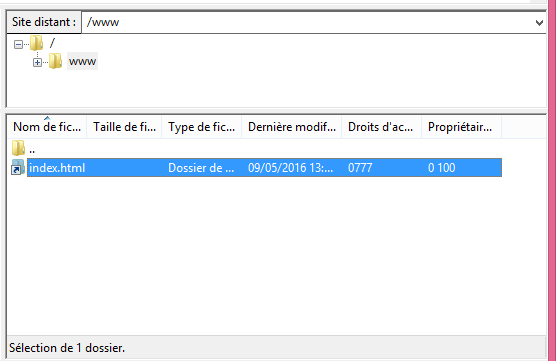
Quasiment à chaque nouvelle création d’un hébergement, OVH laisse un fichier index.html que vous retrouverez donc sans doute à la racine de votre espace d’hébergement. Supprimez ce fichier. De manière à obtenir un Filezilla qui vous affiche ceci sur les deux parties de gauche et droite :

Une fois que vous aurez cette vue, à gauche, sélectionnez tous les fichiers de WordPress, sans exception, comme suit :

Ensuite, en conservant la sélection, faîtes un clic droit et choisissez : Envoyer.
Cela aura pour action d’envoyer tous les fichiers de WP, sous le répertoire www de votre espace d’hébergement. Il conviendra avant toute autre action, de patienter jusqu’à ce que Filezilla termine son boulot d’envoi des Fichiers WP vers le serveur OVH. Vous saurez quand ce sera finalisé quand Filezilla vous dira tout en bas qu’il n’y a plus de fichiers en attente 🙂

Voilà ! Si vous êtes encore là, dîtes-vous que le pire est fait, ou plutôt, ce qui est la plupart du temps, le plus anxiogène 😉
La suite ? On y vient !
Ouvrez votre navigateur internet (chrome, safari…) et tapez le nom de domaine de votre blog ou site web. Tadam ! Vous obtiendrez logiquement la page qui suit :

Petit conseil, pour tout comprendre si vous n’avez pas l’habitude, prenez le temps de lire ce qui est indiqué. Cela vous permettra de saisir ce que vous faîtes. Enfin, cliquez sur l’unique Bouton de la page 😉
Si toutefois quand vous tapez l’adresse de votre site ou blog, vous obtenez un message d’erreur noir sur fond blanc, n’hésitez pas à aller vérifier sur votre espace client OVH si votre offre convient ou encore si votre version de PHP est suffisante. En effet, de vieilles offres encore actives peuvent permettre sans problèmes de déposer des fichiers sur un hébergement. En revanche, ces vieilles offres qui ne sont pour certaines plus proposées, comme des offres à base de StartXg… n’ont pas de version PHP mises à jour. Or, une version 4.4 par exemple, pour faire tourner du WP, ça ne suffira pas et ça pourrait vous bloquer. Alors optez dans la mesure du possible pour une offre récente et mettez à jour la version de Php, comme la 5.6 Legacy 🙂
Comme l’indiquait précédemment WordPress, après avoir cliqué sur le bouton, il va falloir saisir les infos relatives à votre base de données sql. Infos que vous avez obtenu en la créant. Si ce n’est pas encore fait, rendez-vous ici et maintenant pour créer la base de données. Sans quoi, vous ne pourrez pas aller plus loin dans l’installation de WP 🙁 Une fois la base de données créée, renseignez les champs demandés par WP, qui dans la capture qui suit, ne le sont pas :

Il arrive que sur cette page, on ne sache pas vraiment quoi mettre dans le premier champ. Alors ne vous prenez pas la tête et collez ici votre nom d’utilisateur de la base de données. Dans le champ identifiant : Pareil 🙂
Pour le mot de passe, bah collez juste votre mot de passe de base de données ^^
Dans le champ adresse de la base de données, collez ici ce qui chez OVH s’appelle : nom du serveur de la base de données et qui ressemble à : nomdemabasesql.mysql.db
Enfin, il est souvent conseillé de personnaliser le préfixe des tables, même si beaucoup laissent wp_ par défaut. Modifier ce préfixe évite des désagréments comme le fait que des personnes malveillantes puissent les retrouver et les toucher facilement, car ce préfixe est très connu, WP étant très populaire. Vous pouvez donc décider de changer à votre guise ce préfixe en laissant bien le signe underscore _ en place.
Dès lors où tous les champs seront renseignés, vous pourrez alors cliquer sur le bouton en bas de l’encart pour valider votre action. Cela vous basculera automatiquement sur la page qui suit 🙂

Vous l’aurez compris, on cliquera donc sur le bouton Lancer l’installation, et on passera à la suite avec le smile 😀
Configuration initiale du site WP pour installation
Voici la page que vous obtiendrez après avoir cliqué sur le bouton précédent. Cette page est en somme le plus gros de la configuration de votre site ou Blog WordPress. On saisira ainsi, entre autres, le nom du site, l’identifiant ainsi que le mot de passe de connexion de son choix et bien entendu, une adresse de messagerie qui sera rattachée à ce compte. Attention, pour vous éviter maintes manipulations par la suite, ne prenez pas cette étape à la légère. Choisissez un mot de passe complexe, un identifiant autre que Admin et une adresse qui idéalement restera celle que vous utiliserez par la suite.
Bref, voilà une étape simple mais décisive dans l’installation de votre blog ou site WP :

Nota Bene : Vous remarquerez que juste avant le bouton vous invitant à installer WordPress, une coche vous est proposée. Cette coche est importante. Si vous souhaitez mettre en production et en ligne rapidement votre site sans passer par une étape avec page Coming Soon, alors passer cette étape. Le cas échéant, si vous souhaitez d’abord prendre le temps de monter votre affaire, de tout configurer comme par exemple finaliser le design, alors vous pouvez cocher cette case. En revanche, il ne faudra surtout pas omettre de revenir plus tard, à la mise en ligne du site, de revenir décocher cet item 😉
Enfin, dès lors où vous aurez défini tous les choix de connexion : Identifiant et mot de passe, vous pourrez cliquer sur Installer WordPress. En buvant un café ou en caressant votre chat, au choix 😉
Et quasiment immédiatement, vous obtiendrez alors le fameux tableau de bord WordPress qui vous confirmera que votre installation est terminée ! Voilà voilà ! Bravo 😉 Et même s’il existe une technique pour installer presque automatiquement WP avec ce qu’OVH appelle le module 1 clic, je pense qu’il est important de connaître ces étapes d’installation manuelle, pour apprendre à connaître WP, qui deviendra alors un outil du quotidien dans la gestion du site ou blog concerné.
Vous avez installé WordPress ! Félicitations !
Mais. Tout de suite, pensez à la suite, sans perdre de temps. Et pensez d’abord : Sécurité !
En installant des extensions qui conviennent : Sauvegarde et pare-feu/Scanner. Des bons plugins tels que Backupwordpress et Wordfence sauront vous aider 🙂
Me revoilà en ligne sur YWB avec une première publication en 2017 qui j’espère, saura aider quelques personnes. Le temps est une denrée rare ces derniers mois, mais je ne compte pas pour autant laisser YWB dans les limbes ! Aussi, je vous dis à très vite !
N’hésitez pas à épingler ce tutoriel s’il vous a aidé ou juste par envie de partager 🙂

Si vous souhaitez de l’aide pour installer votre site web WordPress sur votre hébergement OVH, n’hésitez pas à me contacter afin que je vous accompagne ou que je procède à la création de votre site web.

Sur le même Thème


Merci pour cet article, j’ai justement croisé hier sur un groupe Facebook une personne qui cherchait des infos sur ce sujet. Je vais l’inviter à venir ici !
Hello Cécile ! Merci 🙂 je le compléterai sans doute ces jours-ci; dans l’article pour l’enrichir et par d’autres publications. Reste à trouver le temps ^^
Merci pour ces explications détaillées pour installer WordPress, ce n’est pas forcément facile quand on débute … Bookmark direct !
ravie que cela puisse servir 🙂
je ne comprends pas
j’ai réussi jusque filezilla qui a tout fait avec succes
mais ensuite quand je me connecte à mon blog douniajoy.com ça ne me renvoie pas sur wordpress.org mais wordpress.com
en sachant que j’avais acheté un nom de domaine chez ovh avant d’acheter l’hebergement, que faire je suis désespérée ?!!!!
Avais-tu pris ton domaine sur wp.com ? c’est l’explication que je vois qui expliquerait tout. Tu as demandé un transfert chez ton hébergeur pour le domaine ou non ?
Super article, hyper clair et qui m’a simplifié la vie pour l’installation de WordPress en vue de la création de mon site pro 😀
Franchement, merci beaucoup ! 🙂
Bonjour,
Combien de temps met OVH pour construire hébergement. J’ai créée ce matin mon nom de domaine, mon hébergement, votre procédure appliquée à lettre (trop géniale) mais quand je tape mon domaine, il me met site en construction.
Merci beaucoup beaucoup pour ce tuto.
Laure
Bonjour Laure, L’hébergement est prêt dès que vous avez reçu l’email d’ovh vous le confirmant (félicitations, votre hébergement blablabl est créé…).
La page de construction est visible à cause du fichier index.html présent sous le www et qui est cité en image dans cet article. Si vous le supprimez, alors vous aurez accès à l’interface d’installation de WP 🙂
tenez-moi au courant ! Grisélidis
Bonjour,
je suis en train de créer mon nouveau site internet en utilisant WordPress et j’ai l’impression d’avoir fait les choses quelque peu à l’envers, ce dont je ne me rends compte que maintenant. Même si je pense que ce n’est pas dramatique, je préfère demander des précisions :
J’ai commencé par acheter un nom de domaine sur OVH, mais je n’ai pas eu à installer WP car son installation était comprise dans l’offre de base que j’ai choisie (Kimsufi) . Ai-je bien tout compris ? En effet en tapant l’URL de mon site, je suis tout de suite tombée sur l’interface WP, avec tableau de bord etc…pas eu besoin de l’installer donc.
J’ai ensuite choisi un thème, que j’ai payé et installé dans la foulée. Puis j’ai installé CyberDuck, en m’y connectant grâce à mes identifiants fournis par OVH. Donc pas besoin d’installer WP sur Cyberduck, si ?
Maintenant, j’ai essayé de me connecter sur le site WordPress pour activer Akismet, plugin qui faisait partie de mon thème. Là, WordPress ne veut ni de mon idenfiant, ni de mon mpd, du coup j’ai l’impression de m’emmêler les pinceaux entre les # comptes que j’ai du créer ces derniers jours et je ne m’y trouve plus…Help 🙂
Merci beaucoup d’avance
Anaïs.
Bonjour,
En effet l’offre kimsufi est désormais étendue et autorise des cms comme WP. En revanche, cyberduck n’est pas obligatoire pour se connecter au serveur, il y a d’autres clients comme filezilla qui font bien le job. Pour accéder à WP, il faut se connecter à l’adresse admin (nomdublog.fr/wp-admin ou nomdublog.fr/wp-login.php ). Les accès à wp sont différents de ceux permettant d’accéder au serveur d’hébergement.
Bonjour,
Merci pour ce tuto 🙂 Je rencontre un problème tout s’est bien installé et pourtant sur FileZilla j’ai un transfert qui a échoué et lorsque je fais scan via wordfence 2 fichier sont inexistants et critique … Ai je bien fais les choses ?
Merci de votre retour
vu par email 🙂
Bonjour,
J’ai bien suivi tous ces conseils. J’ai un hébergement chez OVH, tout fait avec succès sur Filezilla mais quand je mets mon nom de domaine sur mon navigateur, je retrouve toujours la même chose : une interface de base avec écrit « un site utilisant wordpress » mais pas de trace de votre image. J’ai du mal faire quelque chose ? Pourtant j’ai tout suivi à la lettre e ttout était comme il faut. J’ai mis le nom de domaine si vous voulez voir ce que ça donne.
J’avoue être un peu perdue ahah.
Merci! En tout cas, vos articles sont une mine d’or!
Bonjour Pauline,
Essayez de vous connecter via cette adresse : http://thescarletlibrary.com/wp-admin 🙂
Je viens de me rendre compte que OVH avait déjà tout fait pour moi… Je crois que j’ai fais cela pour rien fait. Quand j’ai cliqué sur votre lien ça m’a amené sur la page sur laquelle j’étais avant d’essayer de l’installer. Mais merci pour votre réponse! C’est juste moi qui ai rien compris ^^’
le principal c’est que tout fonctionne ! N’hésitez pas si besoin 🙂
Bonjour,
Tout d’abord merci pour votre aide précieuse pour l’installation WP!
Je rencontre le même problème que Pauline ci-dessus. L’étape Filezilla est validée et pourtant je n’ai toujours pas accès à la page WP.org.
Lorsque j’entre l’adresse de mon site sur mon navigateur, je tombe sur mon site sous WP.com…
En entrant le fameux wp-login, j’ai une page WP d’identification mais qui m’amene à mon interface WP.com une fois le login entré…
Merci par avance pour votre aide !
Lucie
Bonjour, Avez-vous demandé le transfert du nom de domaine en prenant l’hébergement ovh ? SI oui le transfert est-il indiqué comme finalisé ?
Merci pour votre réponse, oui j’ai demandé le transfert, il me semble qu’il était finalisé mais la ligne n’apparait plus sur mon tableau de bord OVH. N’ayant pas énormément de contenu sur le WP.COM je voulais supprimer celui ci et repartir de zéro sur OVH mais wordpress.com reste actif jusqu’à la fin de mon abonnement apparemment. Je suis un peu perdue… 🙁 Je n’ai jamais eu ce genre de problème lors de mon premier site..!!