
Comment désactiver le cache Elementor
Comment désactiver le cache du page Builder alias le constructeur de page Elementor ? C’est fréquemment quand des modifications sont faites sur un site web et qu’elles ne sont pas visibles en frontal que la question du vidage de cache se pose. Et même après avoir vidé le cache du site quand il est en place (WP Rocket ou autre…) rien ne change…
Si vous utilisez Elementor, il est fort probable que ce soit le cache du populaire (mais clivant) page builder soit actif… Auquel cas et surtout si vous avez déjà un cache sur votre site, il est préférable et plus judicieux de désactiver le cache Elementor.
C’est pourquoi il est question aujourd’hui de connaître la manière de désactiver le cache d’Elementor.
Pourquoi désactiver le cache Elementor ?
Il se trouve que de nombreux sites internet disposent déjà d’un cache comme WP Rocket, WP Super cache ou autre. Alors que le cache Elementor soit activé en + est inutile. Pire encore, ce cache a tendance à ne pas laisser des modifications apparaître en direct en frontal… Ce qui évidemment est gênant si on souhaite vérifier que des changements sont à la fois opérationnels et conformes aux besoins et attentes.
Aussi, quand il y a déjà un cache sur votre site web WP, choisissez celui que vous préférez utiliser. Celui de Elementor ou l’autre. Notons au passage que Elementor est un outil de conception de page. Pas un outil de cache. Aussi, si vous payez un cache comme WP Rocket, il serait dommage de ne pas profiter de ses forces. Tandis que le cache elementor n’offre pas autant de fonctionnalités et surtout, que ses paramètres sont inexistants.
Bref, désactiver le cache elementor est dans une majorité de cas, préférable !
Comment désactiver le cache d’Elementor ?
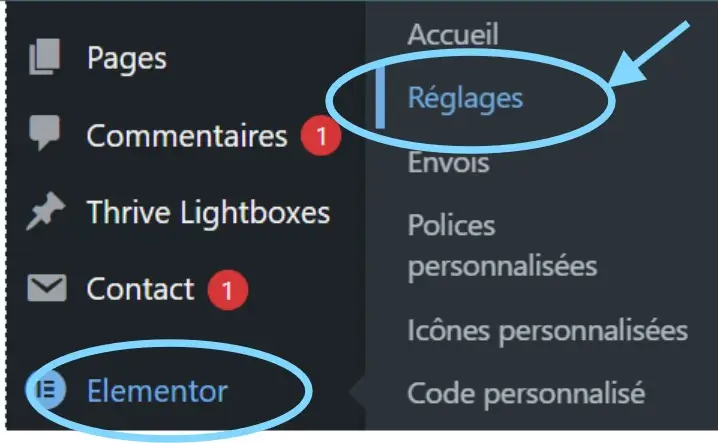
D’abord rendez-vous sur l’onglet Elementor de votre menu de tableau de bord WordPress. Ensuite, au survol, cherchez Réglages et cliquez dessus :
Quand vous serez sur la page des réglages du page Builder Elementor, vous aurez 6 onglets et devrez cliquer sur Performance. Une fois dans la partie « Performance », vous devez descendre jusqu’au dernier item et verrez ce qui suit, où vous pourrez opter pour « désactiver » dans le menu déroulant :
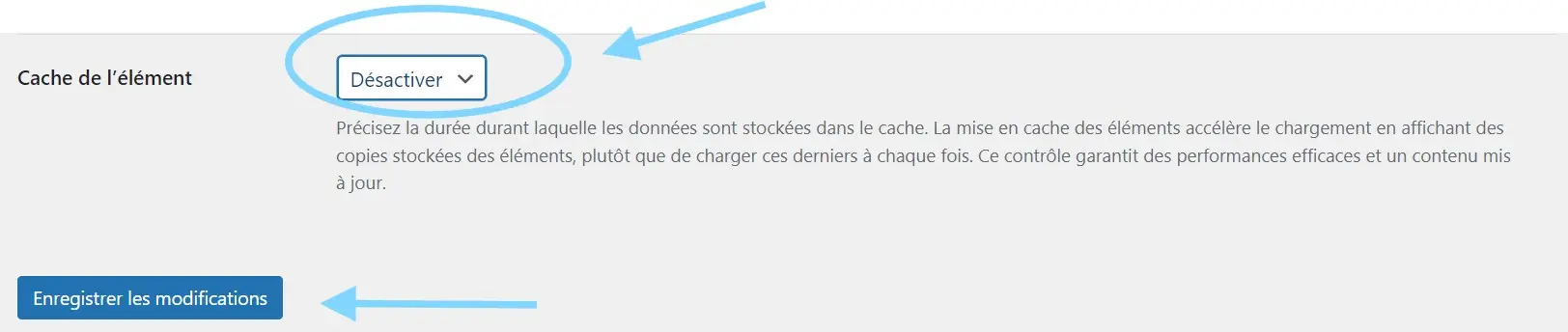
Bien entendu, enregistrez bien votre action via le bouton juste en dessous « Enregistrer les modifications« . Pour que la neutralisation du cache Elementor soit bien prise en compte.
FAQ sur la désactivation du cache Elementor
Le cache Elementor est souvent activé par défaut et beaucoup l’ignorent. Aussi, quand un autre cache est installé et activé, même après purge du cache principal (comme avec WP Rocket, WPOptimize ou autre), des modifications ne se voient toujours pas en frontal. Aussi, pour que tous les caches soient réellement vidés, il est donc préférable de choisir entre son cache principal et celui d’elementor. Sachant que le cache d’elementor ne couvre pas tous les besoins de caching d’un site WordPress, il est judicieux de le désactiver.
Oui vous pouvez vider le cache Elementor via le lien présent en frontal du site dans la barre d’outils horizontale du tableau de bord de WP. Toutefois, le vidage du cache avant désactivation ou après désactivation du cache Elementor semble généralement sans effet…
Non, il n’est pas indispensable de recourir au travail d’un(e) pro Elementor pour désactiver le cache du célèbre page builder. Sa désactivation ne prend que quelques clics.
Autres articles Elementor
Envie d’aller plus loin avec Elementor ?
- Gutenberg VS Elementor, le comparatif honnête en 2025
- Quel page builder utiliser : Divi, Gutenberg ou Elementor ?
- Changer l’ordre d’affichage de conteneurs Elementor
- Copyright dynamique dans le footer avec Elementor
Vous souhaitez voir Yes We Blog en priorité dans vos résultats Google ?

Sur le même Thème


